-
[앱등록 스크린샷 준비하기] 플레이스토어 앱스토어개발일지 2023. 8. 9. 00:08
앱을 만드는 개발자라면 모두 알듯이. 가장 고통스러운건 다 만든 앱을 등록할때가 아닐까 싶다.
왜냐고? 멋진걸 만들어서 얼른 자랑해야하는데, 고통의 심사기간을 지나야하니까.
나같은 경우는 앱을 2달내내 만들고 결국은 앱스토어에서 거절당한 경우가 있다..
아무튼 본론으로 돌아가서 앱스토어 또는 구글플레이스토어 스크린샷 올리는 방법을 공유하려고한다.
일단 한세트의 스크린샷만 있으면, 이걸 기본으로 여러가지 사이즈의 스크린샷을 만들어주는 웹사이트이다.
그러니까! 우리는 딱 하나의 시뮬레이터만 돌리면된다.
무료다! 걱정말고 따라오시길
1. 접속한다
App Screenshot Generator for App Store & Google Play
AppLaunchpad is an android & app store screenshot generator to create customized App Store & Google Play images for your app & export them in resolutions Apple & Google require.
theapplaunchpad.com
2.'Go To Dashboard'버튼을 누른다.

나같은 경우에는 ios 앱을 등록할꺼라 왼쪽 아이콘을 눌렀다.


그리고나서 템플렛을 설정하는데, 나는 일단 설명쓰기도 귀찮아서 첫째줄에있는 두번째 스크린샷 템플렛을 눌렀다.
이후 스크린샷 -> 글로벌 스크린샷 부분을 통해서 이미지를 업로드하면 끝이다.
(맨아래 'Global' 버튼)
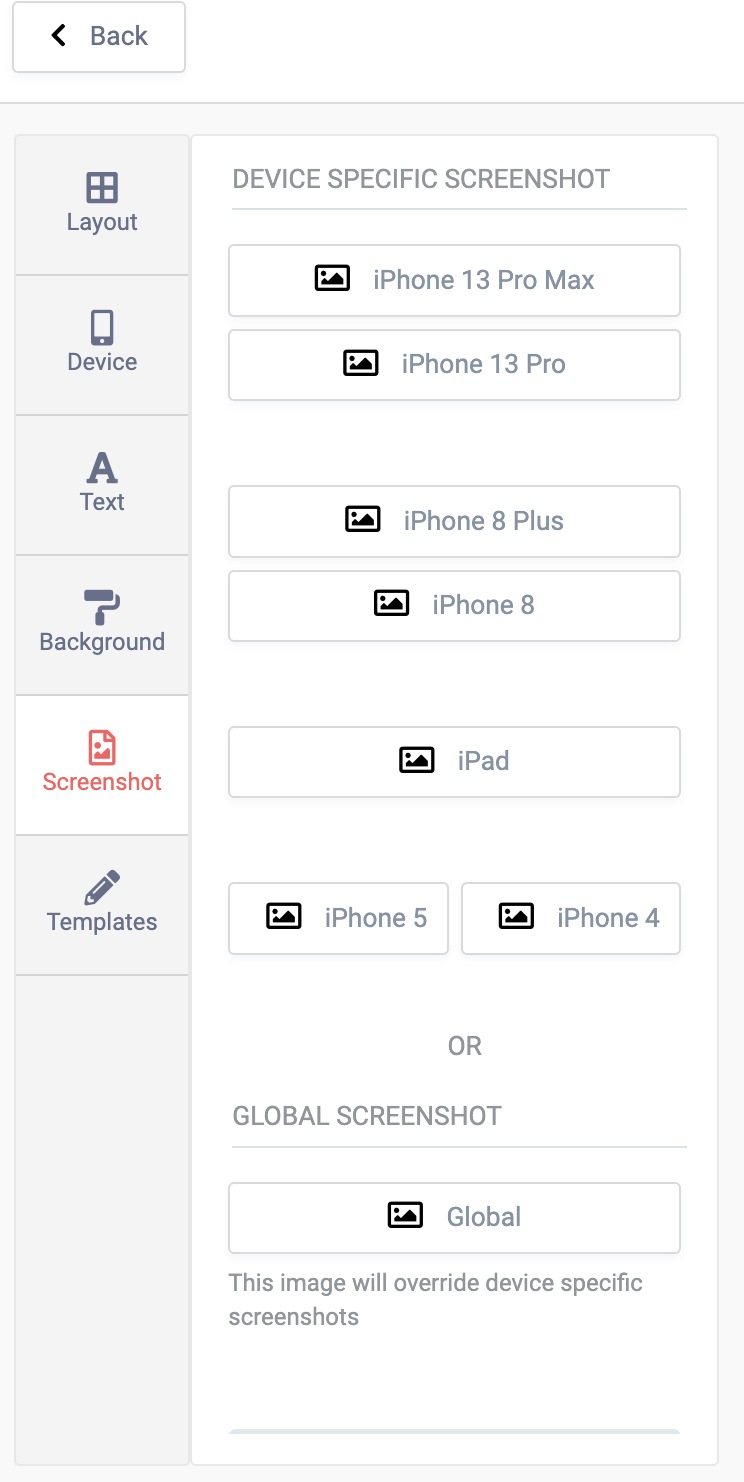
아래처럼 일단 원하는 템플릿을 누른후 (나같은 경우는 노란색 바탕을 눌렀다.) 'Global'버튼을 눌러 이미지를 업로드한다. 같은 식으로 나머지 템플릿에도 사진을 채워준다.
나는 4장의 사진밖에 없어서 다른 템플렛들은 '휴지통' 아이콘을 눌러 하나씩 지워줬다.

이렇게하면 거의다된거나 마찬가지다.
오른쪽 상단의 '다운로드'를 누른 후 보라색으로 밑줄친 (skip & download)를 누르면 완료다.
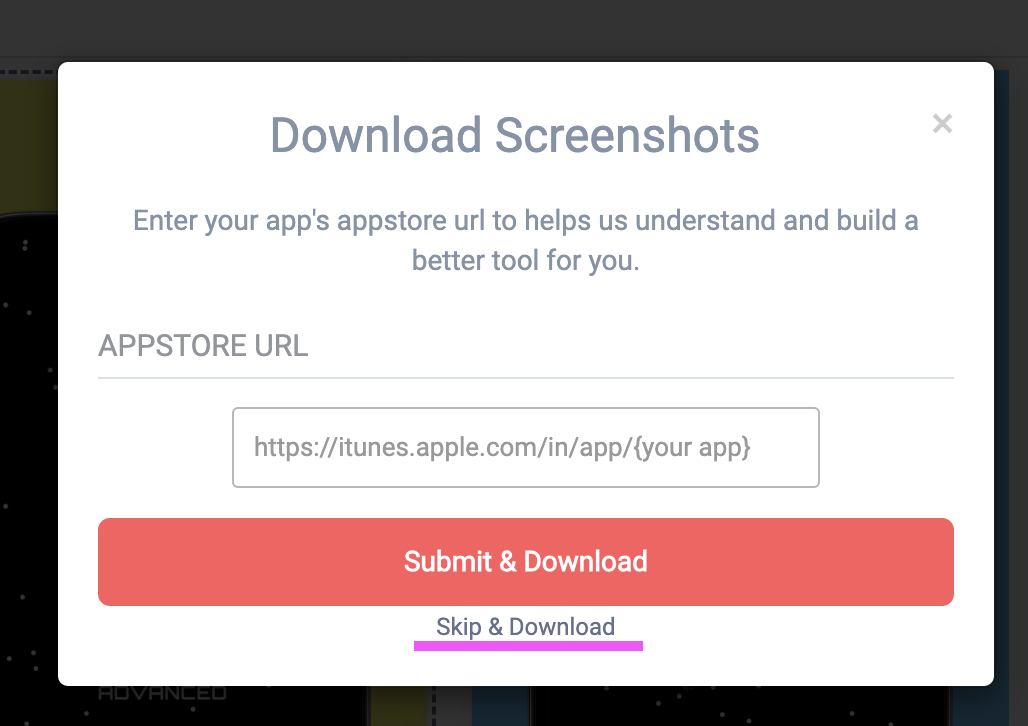
압축을 풀면, 디바이스 종류별로 스크린샷이 다 만들어져있다. 이제 이걸 스토어에 올리기만하면된다!
'개발일지' 카테고리의 다른 글
[플러터 오픈소스-채팅5] 안드로이드 실행하기 (0) 2024.04.27 [Flutter] Google Book API 추가하는 법 (0) 2023.08.21 [앱등록 개인정보보호 페이지 만들기] 프라이버시 privacy url 무료 (0) 2023.08.09